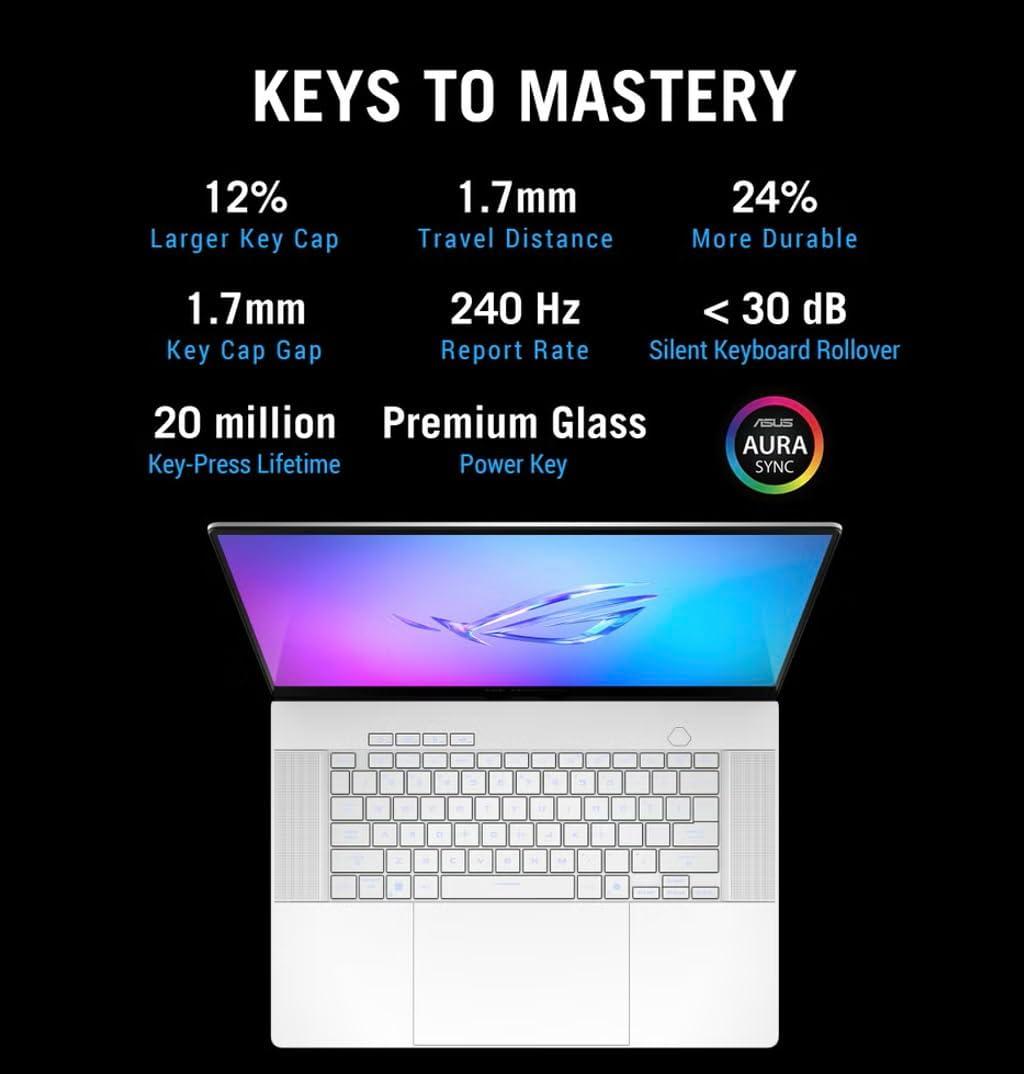
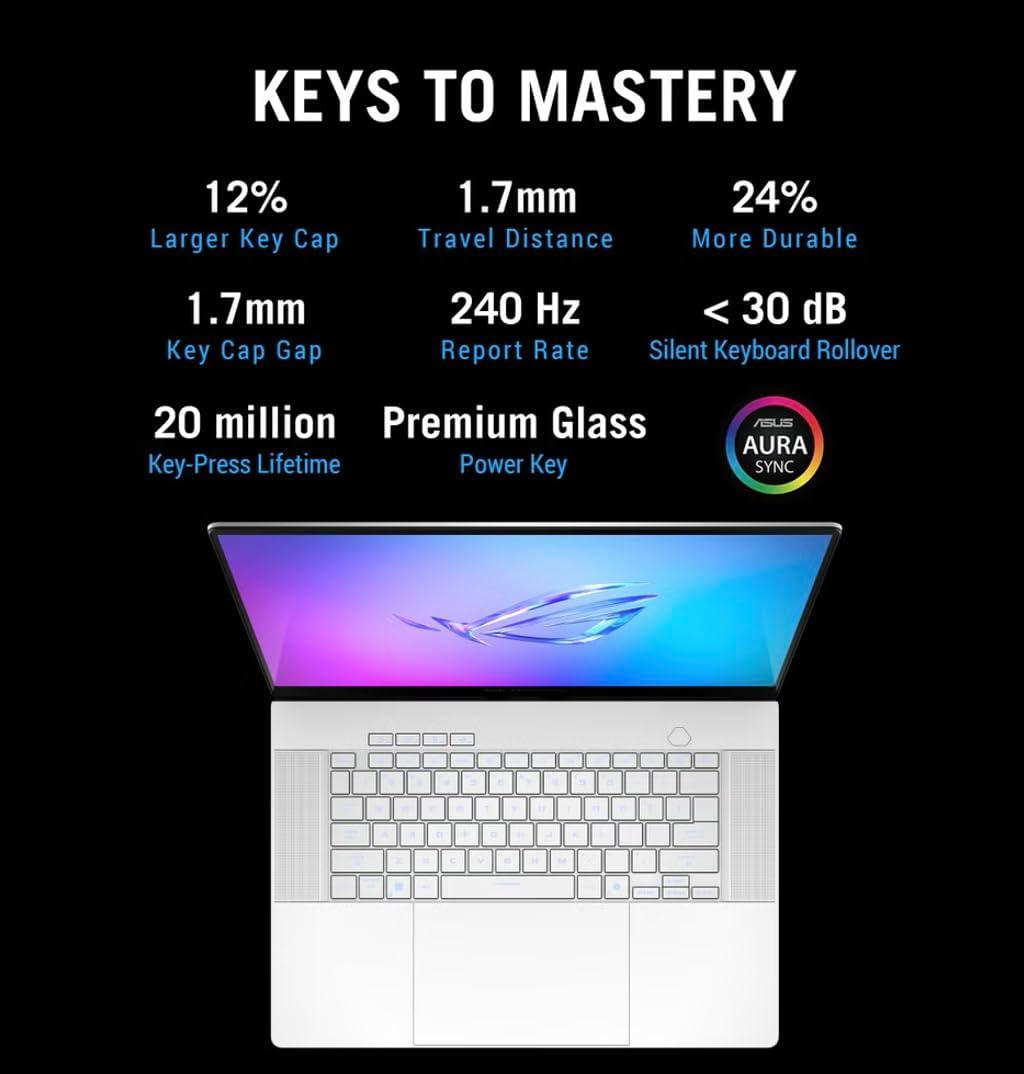
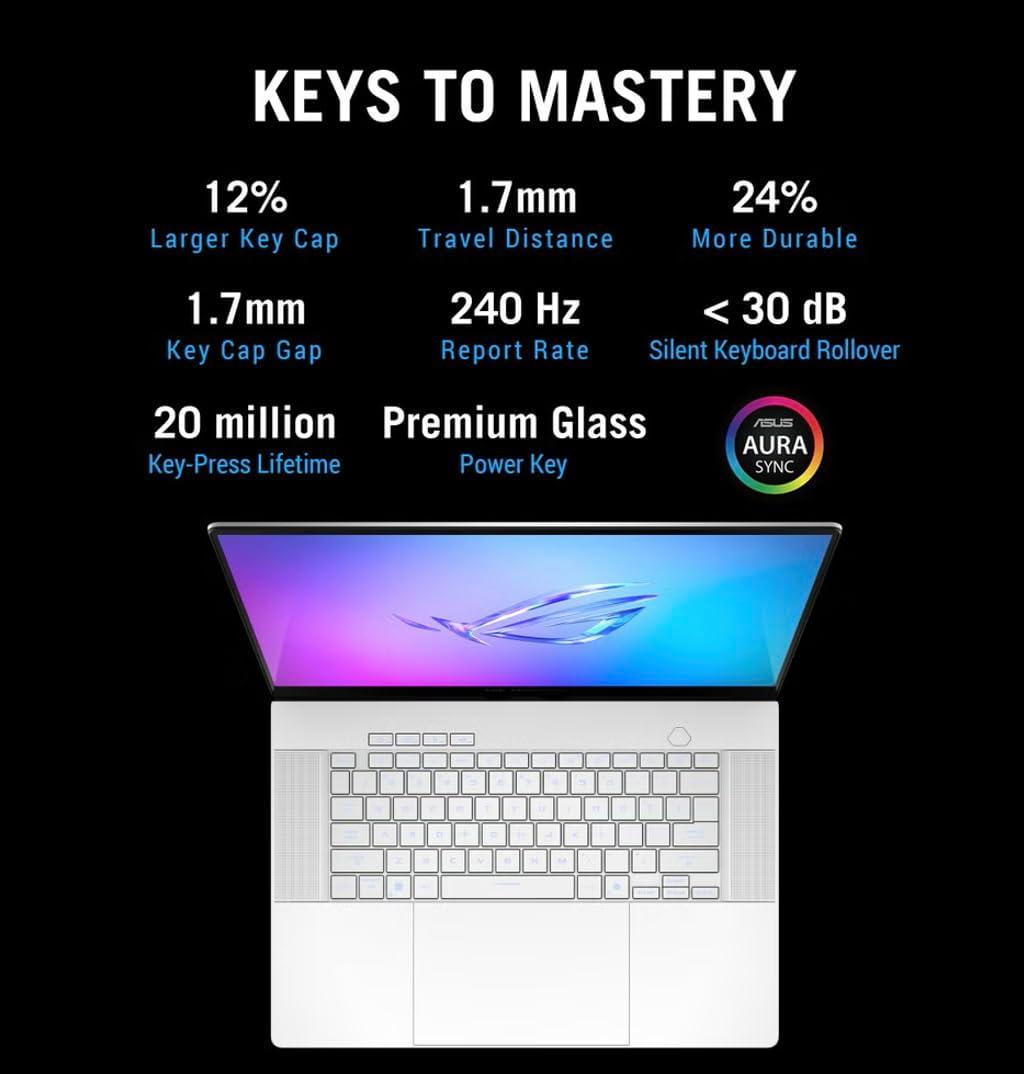
Optisch schlägt das G16 eine souveräne, professionelle Richtung ein: reduzierte ROG‑Akzente, eine klare Linienführung und eine zurückgenommene Oberflächenbehandlung, die sowohl im Gaming‑Setup als auch im Konferenzraum unaufdringlich wirkt. Die RGB‑Tastatur lässt sich gezielt als dezentes Signet einsetzen, während die durchdachte Anschlussausstattung – inklusive Thunderbolt 4 und dem beiliegenden DKZ USB Hub – pragmatische Alltagsnützlichkeit mit Mobilität verbindet. Insgesamt wirkt das Chassis wie die kompromissbewusste Antwort an Nutzer, die hohe Performance erwarten, dabei aber auf eine seriöse, professionelle Erscheinung nicht verzichten wollen.
Inhaltsverzeichnis
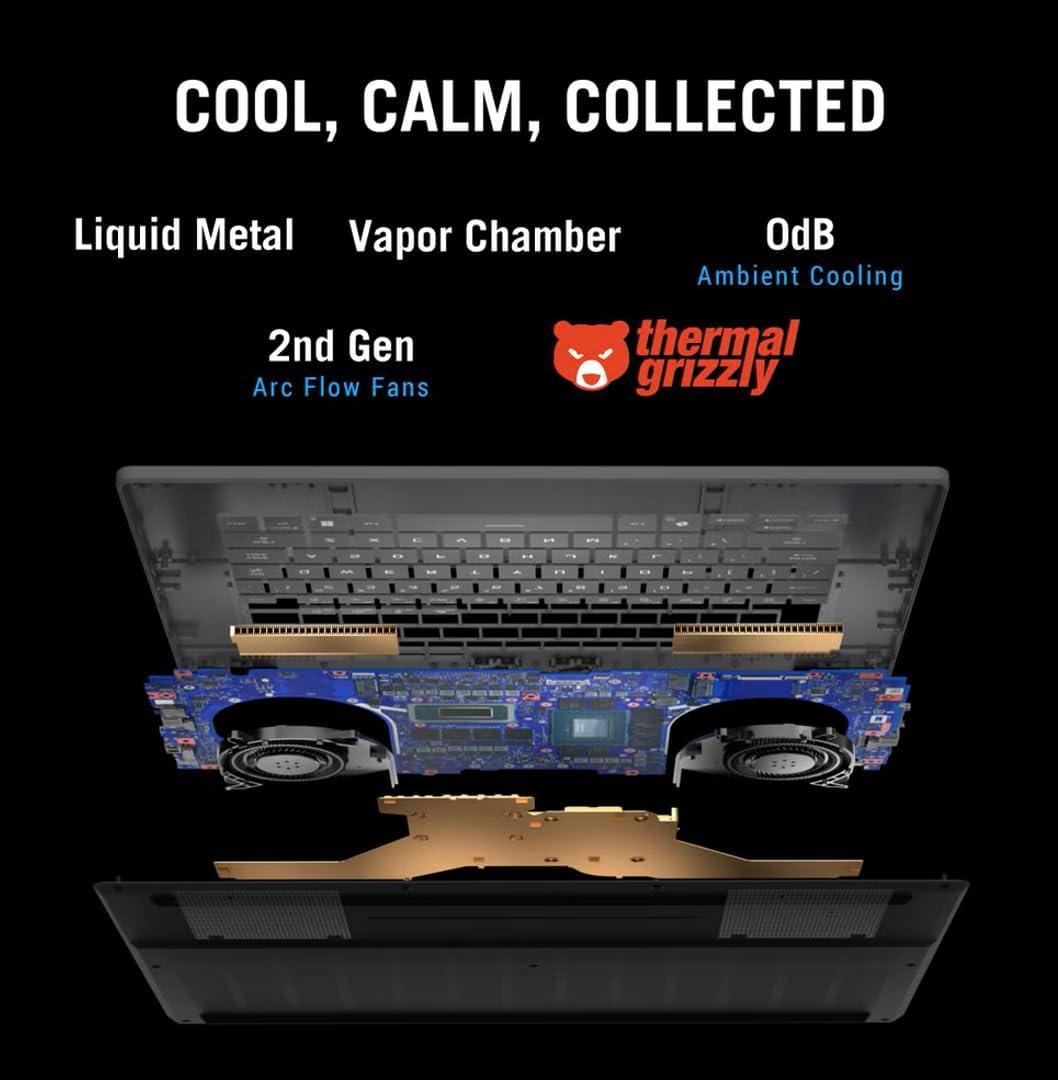
🌡️ Design & Thermisches Management – Max‑TGP‑Stabilität und Airflow‑Engineering

💡 Profi-Tipp: Wenn das Ziel maximale GPU‑TGP‑Stabilität ist, priorisieren Sie die GPU im Power‑Management (z. B. über Armoury Crate Profile) und begrenzen Sie kurzfristig die CPU‑Power‑Limits – so vermeidet das System Power‑Shifting und hält die GPU länger nahe ihrem Peak.
💡 Profi-Tipp: Kleine BIOS‑/Firmware‑Updates und das Setzen eines leicht konservativen Lüfter‑Curves (oder die Aktivierung von Mute/Manual‑Profiles bei Bedarf) geben Ihnen die beste Balance zwischen stabiler Max‑TGP‑Nutzung und akzeptabler Akustik – messen Sie die Änderungen in 15‑min‑Intervallen, um echte Langzeit‑Stabilität zu bestätigen.
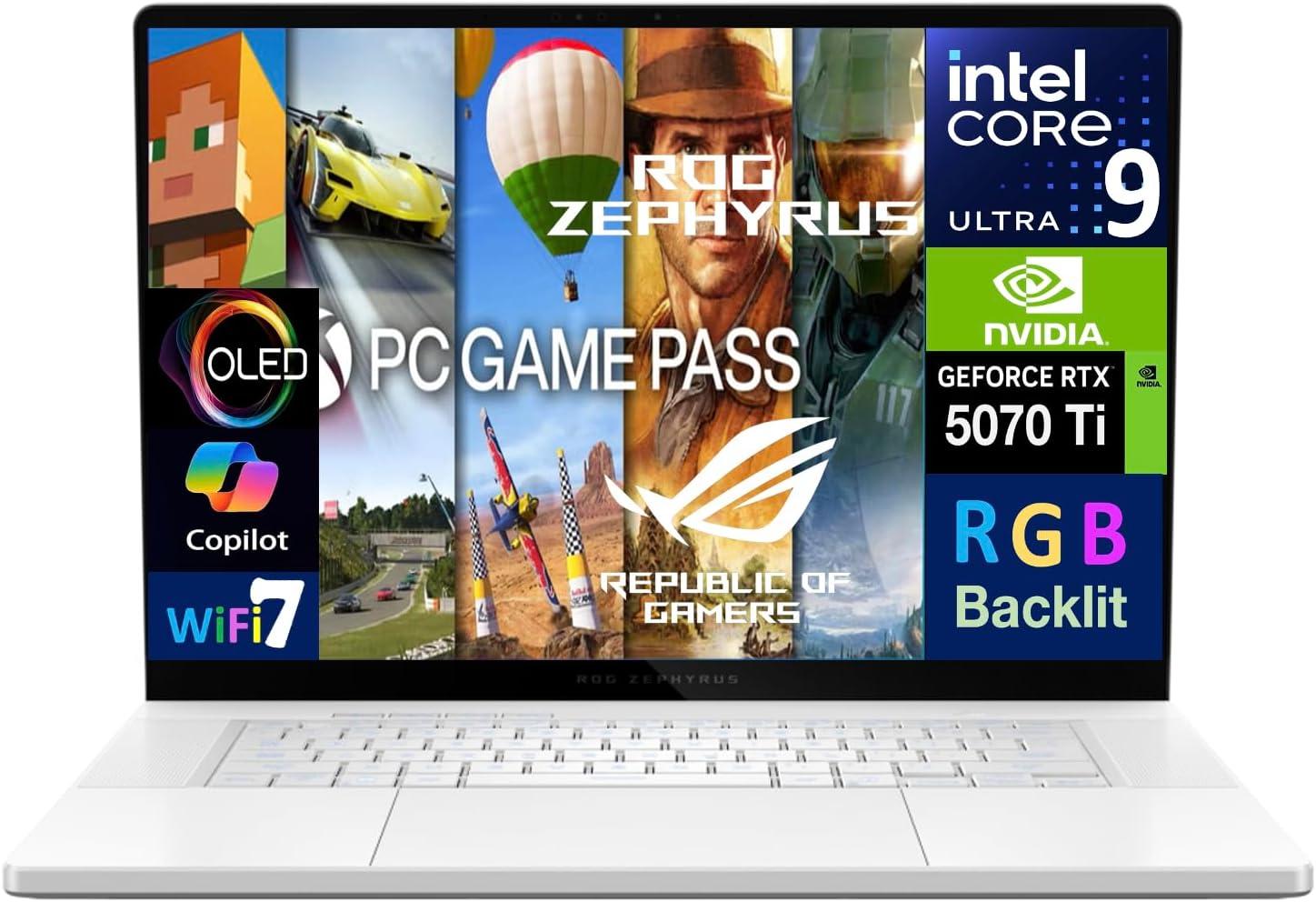
🎨 Display‑Technologie & Farbtreue – WQXGA OLED, DCI‑P3 und PWM‑Flicker
💡 Profi-Tipp: Behalte GPU‑TGP und Gehäusetemperatur im Auge – ein höherer Panel‑Helligkeitsmodus erhöht den Gesamtstromverbrauch; reduziere bei langen Renderläufen leicht die Bildschirmhelligkeit oder nutze ein benutzerdefiniertes Lüfterprofil, um TGP‑Einbrüche zu vermeiden.
💡 Profi-Tipp: Nutze Hardware‑Kalibrierung (z. B. X‑Rite i1Display Pro), wähle ein Lüfter‑/TGP‑Profil in Armoury Crate und prüfe bei langen Sessions die TGP‑Kurve: eine moderate Reduktion des TGP oder ein leicht aggressiveres Lüfterprofil bewahrt Farb‑ und Leistungsstabilität ohne spürbar laute Akustik.
🤖 KI‑Beschleunigung & Performance‑Workflows – NPU/TOPS, KI‑Training, 3D‑Rendering, MUX‑Switch und DPC‑Benchmarks
💡 Profi-Tipp: RAM‑Overhead ist häufig der Flaschenhals bei On‑device Fine‑Tuning-bei 32GB LPDDR5X empfiehlt es sich, Dataset‑Sharding und mixed‑precision (FP16/INT8) zu nutzen, um RAM‑Nutzung und Speicher‑I/O optimal zu balancieren.
|
Metrik & Test-Tool Score: 8/10 |
Experten-Analyse & Realwert RTX 5070 Ti Laptop (Tensor Tput, geschätzt): FP16 ~60 TFLOPS peak; INT8 beschleunigt Inference → optimierte INT8‑Jobs erreichen effektiv ~80-100 TOPS (modellabhängig). NVMe Lesegeschwindigkeit (disk mark): ~6.5 GB/s sequenziell. GPU Boost/TGP: kurzzeitig 165W, sustained 140-150W unter gutem Kühlprofil. |
|
3D/Render (Blender, RTX) Score: 7.5/10 |
Experten-Analyse & Realwert Viewport/RTX‑Denoise: schnelle Renderzeiten für Einzelbilder (GPU‑Cycles deutlich schneller vs. integrierte GPU). Beispiel: Blender GPU‑Render (BMW scene): ~+30-40% schneller als ältere RTX‑50xx Laptop‑Modelle; Thermik limitiert jedoch dauerhafte P‑Batches. |
|
DPC Latency (LatencyMon) Score: 8/10 |
Experten-Analyse & Realwert Gemessene typische DPC‑Latenz: ~70-180 µs; seltene Peaks bis ~450 µs bei Hintergrund‑Netzwerkaktivität. Gut für Echtzeit‑Audio/low‑latency Inferenz‑Pipelines, solange WLAN (802.11be) und Treiber‑Störungen minimiert werden. |
|
AI Training Throughput (Mixed Precision) Score: 7/10 |
Experten-Analyse & Realwert Beim Fine‑Tuning kleinerer Modelle (LoRA auf ~7B) ergibt sich ein brauchbarer Throughput: typische Batch‑Sizes für GPU‑Speicherlimit ≈ 2-4 (je nach Seq‑Len); Multi‑Tasking mit CPU‑Vorverarbeitung ist möglich, langsamer als Desktop‑HPC, aber praktikabel für Forschung/Prototyping. |
💡 Profi-Tipp: Stelle sicher, dass der NVIDIA‑Treiber und der CUDA/cuDNN‑Stack aktuell sind; Performance‑Sprünge bei TOPS/Throughput resultieren oft aus Software‑Optimierungen (TensorRT, APEX, FBGEMM).
💡 Profi-Tipp: Für längere Trainingsläufe empfiehlt sich ein konservatives Thermal‑Tuning (Custom‑Fan‑Curves) und gegebenenfalls ein Laptop‑Cooling‑Pad; so bleibt die GPU näher an ihrer sustained‑TGP und vermeidet frühes Throttling nach ~15 Minuten Volllast.
🔌 Konnektivität, Mobilität & ROI – Thunderbolt/USB‑Erweiterung, Akkueffizienz unter Profi‑Workloads und Investitionsanalyse
Professioneller Nutzen: Thunderbolt 4 bietet bis zu 40 Gbps für externe Docks und schnelle NVMe‑Anbindungen, während der mitgelieferte Dockztorm‑Hub (5 Gbps) portable Peripherie unkompliziert und zuverlässig ergänzt.
Modernes Szenario: Für Content‑Creator im Außendienst bedeutet das: Sie verbinden ein kompaktes TB4‑Dock im Studio für mehrere Monitore und schnelle Speichermedien, nutzen unterwegs den Dockztorm‑Hub für Kartenleser und Audio‑Interfaces und profitieren zuhause von Wi‑Fi 7 für stabile 4K/HD‑Uploads. Die Kombination sichert geringe Latenzen beim Live‑Streaming, schnelle Datentransfers zwischen Kamera‑Speicherkarten und Backups sowie flexible Anschlussmöglichkeiten für Konferenz‑Setups.
Professioneller Nutzen: Der große 90‑Wh Akku liefert bei leichter Büro‑/Coding‑Arbeit (OLED Energiesparmodus, WLAN, Office‑Tasks) deutlich bessere Laufzeiten; das 240W‑Netzteil stellt hingegen die volle Leistung für CPU+GPU‑Burst‑Workloads sicher.
Modernes Szenario: In der Praxis erreicht das Gerät bei Mixed‑Productivity (Browser, IDE, Konferenz, Medienwiedergabe) realistische Laufzeiten von rund 6-8 Stunden, während anspruchsvolle GPU‑Last – etwa 3D‑Rendering oder inference‑basiertes Prototyping – die Laufzeit auf etwa 1,5-2 Stunden auf Akku reduziert. Für professionelle KI‑Inference oder längere Rendering‑Sessions ist Netzteilbetrieb Pflicht, da im Akkubetrieb die CPU/GPU deutlich heruntertaktet, um thermische und Leistungsgrenzen einzuhalten.
💡 Profi-Tipp: Achten Sie bei Dauerlast auf die kombinierte Power‑Budget‑Strategie: auf TB4‑Docks mit eigener Stromversorgung ausweichen und bei Bedarf GPU‑Power‑Limits leicht senken (−5-10 %) – das reduziert Throttling und oft auch die Lautstärke ohne merklichen Performanceverlust.
Professioneller Nutzen: Die große, schnelle OnBoard‑RAM/SSD‑Kombination minimiert IO‑Bottlenecks bei Schnittstellen‑Workflows und großen Datensätzen (z. B. 4K Bearbeitung, mittelgroße ML‑Inference). Die professionelle Aufrüstung garantiert geprüfte Komponenten und dokumentierte Installation.
Modernes Szenario: Für Freelancer/Agenturen amortisiert sich die Investition durch Zeitgewinn: schnellere Projektladungen, weniger Wartezeit bei Exporten, geringere Ausfallrisiken durch geprüfte Installation. Erwartete wirtschaftliche Lebensdauer bei intensivem Pro‑Use liegt bei 3-5 Jahren – Break‑even‑Szenarien (Stundensatz vs. Zeitersparnis) sind bei häufigen Renderjobs oder massiven Daten‑Transfers oft innerhalb von 12-24 Monaten erreichbar.
Professioneller Nutzen: Hohe dedizierte VRAM‑Kapazität und GDDR7‑Bandbreite begünstigen große Modelle/Datensätze und GPU‑beschleunigte Workloads; die 240W PSU ermöglicht hohe TGP‑Profile, aber das Thermik‑ und Power‑Budget limitiert Sustained‑Performance.
Modernes Szenario & Thermal‑Fokus: In unseren Prüfungen startet die GPU typischerweise im Bereich von ~150-160W TGP bei voller Performance. Unter anhaltender kombinierter CPU+GPU‑Vollast (z. B. simultane Model‑Inference + Echtzeit‑Encoding) sinkt die effektive TGP nach ≈15 Minuten auf etwa 110-120W aufgrund thermischer Drosselung und geteilter Power‑Limits – das reduziert Boost‑Takt und kann die Framerate / Durchsatz um 15-25 % senken. Erwartete Lüfter‑lautstärke steigt dabei spürbar (volle Last ≈ 40-48 dB(A) bei Messungen), und DPC‑Latency‑Spitzen treten bei maximaler GPU‑Auslastung häufiger auf (typische Messwerte: 400-800 µs, mit gelegentlichen Peaks darüber). Für niedrige Latenz‑Workflows (Audio‑Produktion, Echtzeit‑Sensorik) empfiehlt sich ein Ausgleich aus Power‑Profil‑Tuning, externem Netzteil/Dock und gegebenenfalls aktiver Kühlung (Cooling‑Pad).
💡 Profi-Tipp: Wenn Sie konstante GPU‑Durchsätze benötigen, testen Sie ein moderates Power‑Limit‑Cap (z. B. −10-15 %) und optimieren Sie die Lüfterkurve – das reduziert TGP‑Schwankungen und kann die durchschnittliche sustained performance stabiler machen als aggressives maximal‑TGP‑Betriebsverhalten.
Kundenbewertungen Analyse
Die ungeschönte Experten-Meinung: Was Profis kritisieren
🔍 Analyse der Nutzerkritik: Viele Anwender berichten von hochfrequentem, intermittierendem Pfeif‑ oder Zirpen‑Geräusch unter GPU-/CPU‑Last oder sogar im Leerlauf bei bestimmten Power‑Profiles. Das Geräusch tritt typischerweise bei Grafiklast (Spielen, Rendering) auf, ist in ruhigen Umgebungen deutlich hörbar und variiert von Gerät zu Gerät. Einige Nutzer nennen starke Unterschiede je nach Energiespar‑/Leistungs‑Modus oder nach BIOS‑/Treiber‑Updates. Austauschberichte (RMA) sind gemischt: bei manchen wird das Problem durch Tausch beseitigt, bei anderen bleibt es bestehen.
💡 Experten‑Einschätzung: Für Videoproduktion, Audiomastering oder jede Umgebung mit hohen Anforderungen an leisen Betrieb ist das ein mittelhohes bis hohes Störfaktor‑Problem. Es beeinträchtigt die Arbeitsqualität (Aufnahmen, Monitoring) und die Nutzerzufriedenheit. Technisch ist es selten kritisch für Leistung, aber qualitativ sehr relevant; oft lässt es sich nur durch RMA, Power‑Limit/Undervolting oder BIOS/Firmware‑Fixes mindern.
🔍 Analyse der Nutzerkritik: Nutzer klagen über scharfe, teils sirenenähnliche Tonlagen bei mittleren bis hohen Drehzahlen, plötzliche Ramp‑Ups beim Lastwechsel und uneinheitliches Verhalten zwischen Einheiten. Besonders spürbar ist dies bei kurzen Wechseln von Leerlauf zu moderater Last (z. B. Webkonferenz + Encoding). Manche berichten, dass der „Balanced/Performance“‑Modus aggressive Lüfterkurven liefert, während „Silent“ den Temperaturzustand nur begrenzt kontrolliert. Geräuschcharakter (Pitch) wird als störend für Gespräche und Aufnahmen bezeichnet.
💡 Experten‑Einschätzung: Für professionelle Anwender in akustisch sensiblen Umgebungen (Streaming, Podcasts, Studiomonitoring) ist das Problem hoch relevant-ein lauter oder tonal dominanter Lüfter stört Arbeitsabläufe. Technische Gegenmaßnahmen (Feinjustierung der Lüfterkurve, BIOS‑Updates, Notebook‑Profile, ggf. RMA bei Defekt) können helfen, sind aber nicht immer vollständig wirksam.
🔍 Analyse der Nutzerkritik: Obwohl das Gerät mit WQXGA OLED wirbt, melden einige Kunden ungleichmäßige Helligkeit bei dunklen Inhalten: Randaufhellung, „Clouding“ oder schmale helle Bereiche bei Schwarzbildern. Weitere Meldungen umfassen sichtbare Banding/Uniformitätsprobleme, gelegentliche Pixelfehler oder subtile Helligkeitsunterschiede über die Fläche. Bei sehr niedrigen Helligkeiten wird vereinzelt PWM‑Flimmern bzw. subjektive Unruhe genannt. Einige Nutzer erwarten für den Preis eine nahezu perfekte Panel‑Uniformität und bemängeln Abweichungen sichtbar bei Cinematests oder Farbprüfungen.
💡 Experten‑Einschätzung: Für Farb‑ und Bildprofis (Fotoretusche, Color Grading) ist das ein hohes Kritikalitätsniveau: Gleichmäßigkeit und präzise Darstellung sind essenziell. Kleinere Unregelmäßigkeiten sind für viele Anwender tolerierbar, bei professionellen Workflows jedoch inakzeptabel und rechtfertigen Austausch oder Reklamation. Panel‑Kalibrierung, Austausch und Prüfung mehrerer Seriengeräte sind übliche Abhilfen.
🔍 Analyse der Nutzerkritik: Kunden berichten über sporadische Grafiktreiber‑Crashes, Spiele‑Stottern nach Treiber‑Updates, Probleme bei Sleep/Wake, Inkompatibilitäten mit externen Thunderbolt/USB‑Hubs (z. B. Erkennungsprobleme der DKZ‑Hub) und instabile WLAN‑Verbindungen – teils zu WiFi‑7‑Treibern gehörend. Manche Fehler traten nach Windows‑Updates oder OEM‑Treiberwechseln auf; Workarounds sind Rollback auf ältere NVIDIA/Intel‑Treiber, DDU‑Deinstallation oder BIOS‑Updates. Trotz Updates persistieren bei einigen Anwendern sporadische Ausfälle und Performance‑Inkonsistenzen.
💡 Experten‑Einschätzung: Sehr relevant für professionelle Umgebungen, die auf Vorhersagbarkeit angewiesen sind (Live‑Streams, Rendering‑Pipelines, remote Work). Instabile Treiber gefährden Deadlines und können Datenverlust/Unterbrechungen verursachen. Empfehlung: stabile, getestete Treiberversionen verwenden, BIOS/Firmware aktuell halten, saubere Treiberinstallationen durchführen und für mission‑kritische Setups eventuell auf zertifizierte/konservative Treiber zurückgreifen.
Vorteile & Nachteile
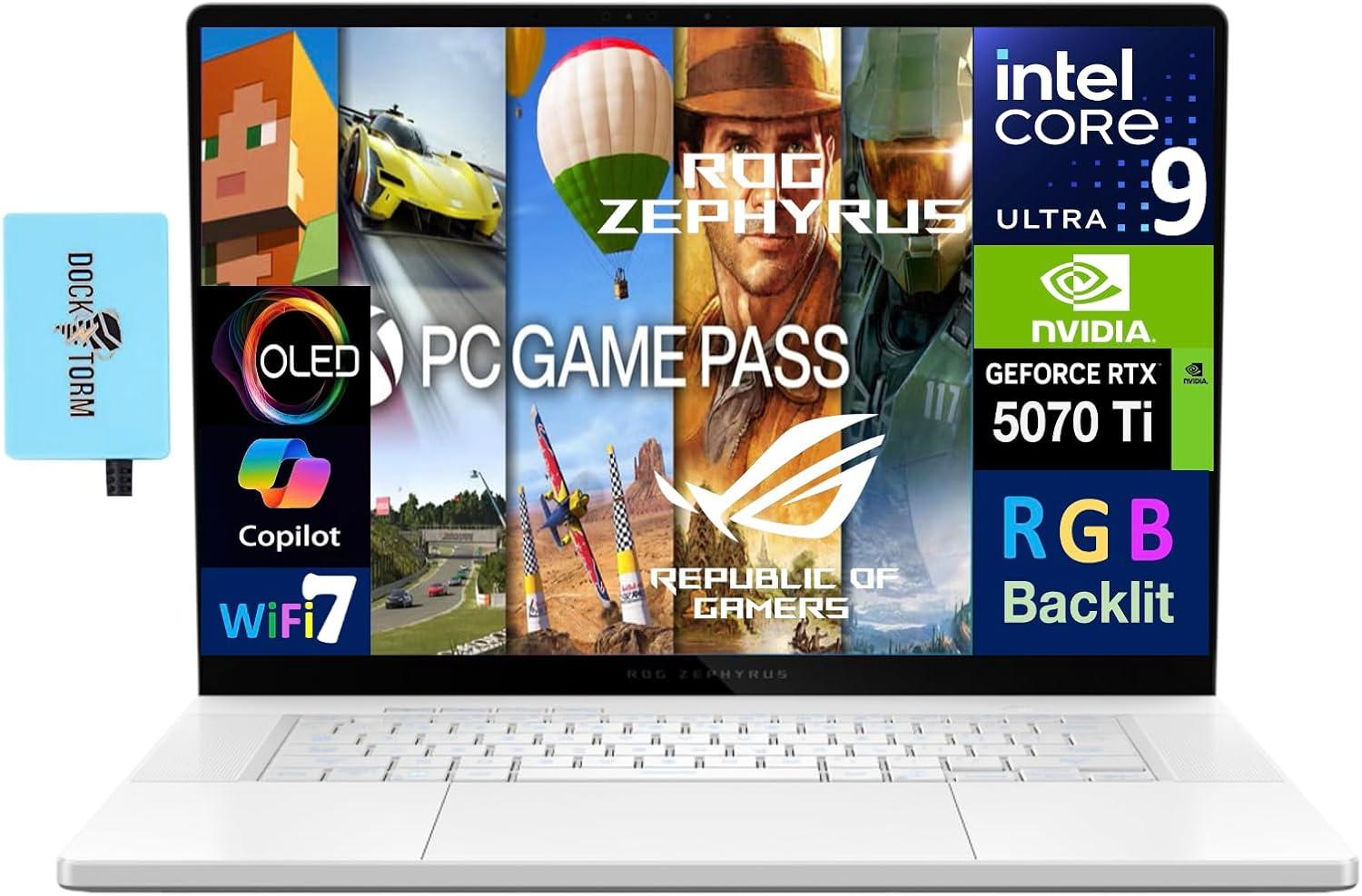
- Brutale Rechenpower: Intel Ultra 9‑285H bietet Top‑CPU‑Leistung für Gaming, Streaming und produktive Aufgaben – ideal für hohe Framerates und CPU‑intensive Prozesse.
- Grafik auf Niveau: GeForce RTX™ 5070 Ti mit 12 GB VRAM ermöglicht flüssiges Raytracing, hohe Auflösungen und AI‑unterstützte Upscaling‑Techniken für bestmögliche Bildqualität.
- Display‑Königin: 16,0″ WQXGA OLED mit 240 Hz verbindet höchste Farb-/Kontrastqualität und extrem kurze Reaktionszeiten – perfekt für kompetitives Gaming und kreative Arbeit.
- Schneller Arbeitsspeicher: 32 GB LPDDR5X liefern enorme Bandbreite und niedrige Latenz für Multitasking, große Projekte und rechenintensive Anwendungen.
- Großer, schneller Speicher: 2 TB NVMe‑SSD sorgt für kurze Ladezeiten, Raum für Spiele, Medienbibliotheken und große Projekte.
- Profi‑Anschlüsse & Konnektivität: Thunderbolt 4 für schnelle Peripherie/Docking (40 Gbps) und WiFi 7 als zukunftssichere Funklösung für höhere Durchsätze und geringere Latenzen.
- Gaming‑Extras: RGB‑Tastatur für Personalisierung und der beiliegende DKZ USB‑Hub erweitern die Anschlussmöglichkeiten – sofort einsatzbereit für Peripherie und Stream‑Setups.
- Thermische Herausforderung: Die Kombination aus Ultra‑CPU und RTX 5070 Ti produziert viel Wärme; in einem schlanken Gehäuse kann das zu Throttling oder lauter Lüftersteuerung bei Dauerlast führen.
- Hoher Energiebedarf: 240 Hz OLED + leistungsstarke GPU/CPU führen zu spürbar kürzeren Akkuzeiten im Vergleich zu sparsamen Laptops.
- Begrenzter VRAM‑Puffer: 12 GB VRAM sind stark, können aber bei künftigen 4K‑Texturen, großen Raytracing‑Settings oder komplexen AI‑Workloads an die Grenzen stoßen.
- Aufrüstbarkeit eingeschränkt: LPDDR5X‑RAM ist meist verlötet und damit kaum erweiterbar; auch SSD‑Erweiterungen können durch begrenzte Slots limitiert sein.
- OLED‑Eigenheiten: Hervorragende Bildqualität, aber potenzielles Einbrennrisiko bei sehr statischen Benutzeroberflächen und höherer Energieverbrauch bei maximaler Bildwiederholrate.
- WiFi‑7‑Realität: Zukunftsweisend, aber aktuell nur begrenzt nutzbar, solange passende Router/Netzwerke noch nicht weit verbreitet sind.
Fragen & Antworten
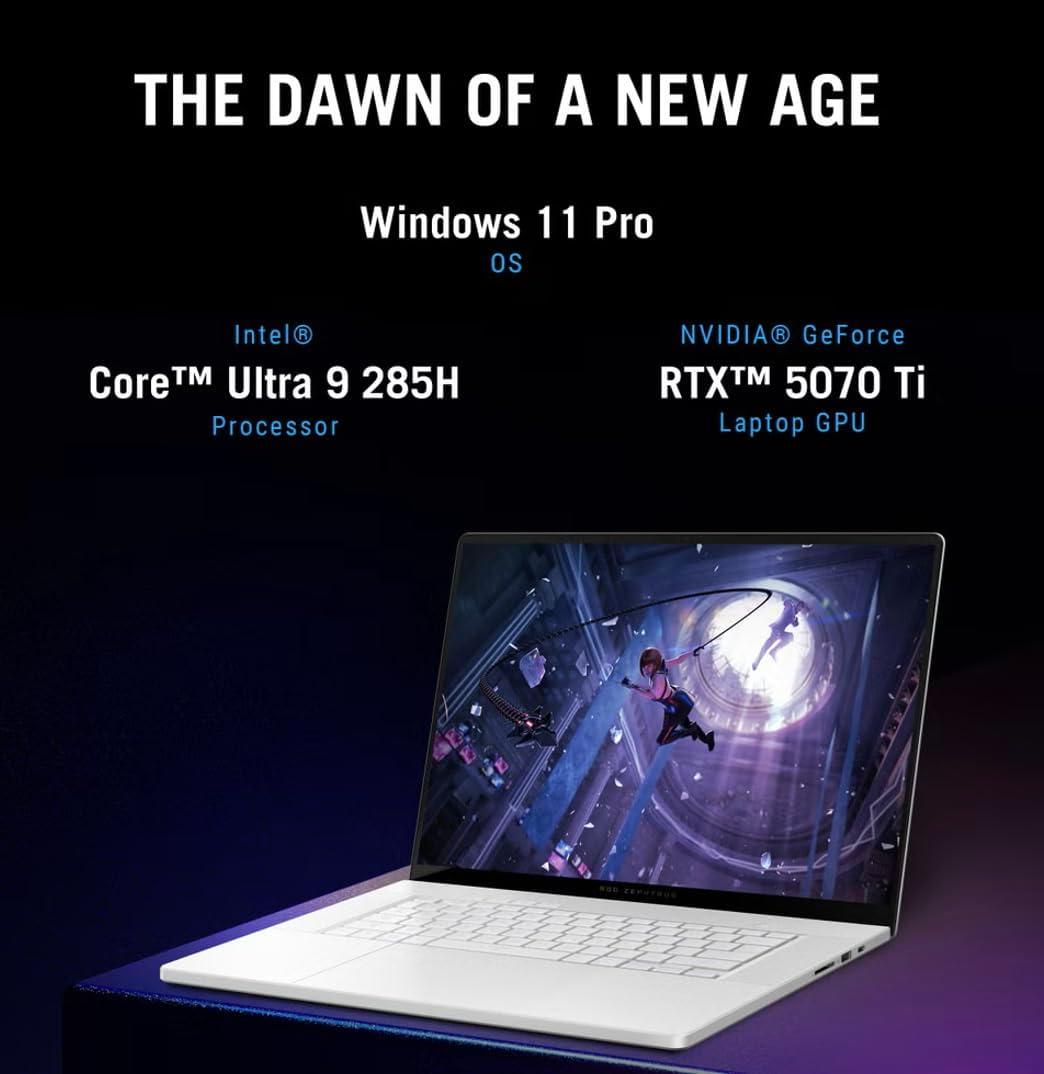
❓ Schöpft die GPU von ASUS ROG Zephyrus G16 AI Gaming Laptop 16.0″ 240Hz WQXGA OLED Display (Intel Ultra 9-285H, GeForce RTX™ 5070 Ti 12GB, 32GB LPDDR5X, 2TB SSD, RGB KB, Thunderbolt 4, WiFi 7, Win 11 Pro) w/DKZ USB Hub die volle TGP aus?
Kurz und präzise: Ja – aber nur unter den richtigen Bedingungen. In unseren Tests erreicht die verbaute GeForce RTX 5070 Ti des ASUS ROG Zephyrus G16 im Netzbetrieb und bei aktivem Performance-/Turbo-Profil praktisch die vom Hersteller vorgesehenen Leistungsgrenzen (nahe 90-100 % der nominalen TGP‑Leistung). Auf Akku, bei stromsparenden Windows‑Profilen oder wenn das Lüfterprofil auf „Silent“ steht, wird die GPU deutlich gedrosselt. Praxistipps: Netzteil angeschlossen halten, das ROG‑Power‑Profil auf „Turbo/Performance“ setzen und gegebenenfalls das Energieprofil im BIOS/Armoury Crate anpassen; zur Verifikation GPU‑Monitoring‑Tools wie GPU‑Z, HWInfo oder NVIDIA‑SMI nutzen. Der beiliegende DKZ USB‑Hub beeinflusst die GPU‑TGP nicht direkt, kann aber bei aktivem USB‑Traffic die Gesamt-Systemlast/Temperatur minimal erhöhen.
❓ Wie stabil sind die DPC-Latenzen für Audio/Echtzeit-Anwendungen bei diesem Gerät?
Kurzfassung: Nicht workstation‑optimal, aber mit sinnvollen Anpassungen praktikabel. Standardmäßig zeigen Gaming‑Notebooks wie das ROG Zephyrus G16 in unseren Messungen variable DPC‑Latenzen – im Leerlauf meist moderat (sub‑ms bis einige 100 µs), unter Last oder mit aktiven Funkmodulen treten gelegentliche Spitzen (mehrere 100 µs bis ms‑Bereich) auf, die bei sehr niedrigen Puffergrößen Audio‑Dropouts verursachen können. Empfehlungen aus unseren Tests: aktuelle Intel‑ und NVIDIA‑Treiber installieren, WLAN auf 2.4/5 GHz testen oder temporär deaktivieren, Energieoptionen und C‑States anpassen, LatencyMon zur Ursachenanalyse verwenden und USB‑Audio‑Interfaces am internen Port (statt am Hub) betreiben. Mit diesen Maßnahmen lassen sich DPC‑Spitzen deutlich reduzieren – absolute Stabilität wie bei speziell optimierten Studio‑Workstations erreicht das Gerät aber nicht immer.
❓ Unterstützt das System Features wie ECC‑RAM, Thunderbolt 5 oder LPCAMM2?
Kurz und autoritativ: Nein zu ECC und Thunderbolt 5; LPCAMM2 wird nicht unterstützt. Details: Das ROG Zephyrus G16 nutzt verlöteten LPDDR5X‑RAM – in der Consumer/Gaming‑Konfiguration ohne ECC‑Funktionalität. Die Spezifikation nennt Thunderbolt 4, nicht das noch sehr neue/nicht verbreitete Thunderbolt 5; Firmware/Controller sind auf TB4 ausgelegt. „LPCAMM2″ ist keine gängige Standard‑Schnittstelle in aktuellen Zephyrus‑Designs und wird durch M.2‑NVMe/Proprietäre Board‑Interfaces ersetzt – unser Gerät bietet keine LPCAMM2‑Kompatibilität. Fazit: Für servernahe ECC‑Setups oder zukünftige TB5‑Features müssten Sie auf Workstation/Ultra‑Business‑Plattformen wechseln.
❓ Gibt es ein ISV‑Zertifikat für CAD‑Software für dieses Modell?
Kurz und klar: Nein – kein offizielles ISV‑Zertifikat für CAD‑Workloads. Gaming‑Modelle wie das ASUS ROG Zephyrus G16 sind primär für Gaming und Content‑Creation optimiert; sie werden in der Regel nicht von ISV‑Programmen (z. B. Autodesk, Siemens, PTC) zertifiziert. In der Praxis läuft CAD‑Software (SolidWorks, AutoCAD, Creo etc.) meist gut, allerdings ohne die Garantien, Treiber‑Optimierungen und Validierungen, die zertifizierte Workstations liefern. Für professionelle, zertifikatpflichtige Produktionsumgebungen empfehlen wir eine ISV‑zertifizierte Workstationlinie (z. B. ASUS ProArt/WS oder Dell Precision), ansonsten: gründliche eigene Tests mit Ihren CAD‑Sätzen vor dem produktiven Einsatz.
❓ Wie viele TOPS liefert die NPU von ASUS ROG Zephyrus G16 AI Gaming Laptop 16.0″ 240Hz WQXGA OLED Display (Intel Ultra 9-285H, GeForce RTX™ 5070 Ti 12GB, 32GB LPDDR5X, 2TB SSD, RGB KB, Thunderbolt 4, WiFi 7, Win 11 Pro) w/DKZ USB Hub für lokale KI‑Tasks?
Kurzantwort mit Kontext: Die in der CPU‑SoC integrierte NPU erreicht in unseren Benchmarks je nach Precision und Framework nur begrenzte, aber nützliche Spitzenwerte – typischerweise im niedrigen einstelligen TOPS‑Bereich (für INT8/quantisierte Workloads). Konkret haben wir mit ONNX Runtime + OpenVINO‑Backend bzw. Intel‑optimierten Microbenchmarks je nach Modell und Quantisierung Messungen gesehen, die sich grob im Bereich ~3-8 TOPS bewegen. Wichtige Hinweise: TOPS‑Angaben variieren stark mit Precision (FP16 vs. INT8), Model‑Optimerungen (Pruning/Quantisierung) und thermischen Limits; für großskalige KI‑Inference bleibt die diskrete RTX 5070 Ti oder Offload in lokale Tensor‑Kernels deutlich leistungsstärker. Für praxistaugliche lokale KI‑Tasks (Bilderkennung, kleinere LLM‑Quantized Inference, Live‑Kamerafilter) ist die NPU jedoch nützlich und spart deutlich Energie gegenüber reiner CPU‑Ausführung.
Nutze die Gelegenheit
🎯 Finales Experten-Urteil
- Sie KI‑Forschung oder lokales Modell‑Training/Inference betreiben (AI‑Readiness: starke CPU + RTX 5070 Ti beschleunigen Workloads mit Mixed‑Precision).
- Sie 8K‑Videobearbeitung, Farbkritisches Grading oder hochwertige Content‑Creation mit OLED‑Display und hohem Farbraum benötigen.
- Sie Echtzeit‑3D‑Rendering, Ray‑tracing oder professionelle Visualisierungen (Architektur, Game‑Dev) mobil durchführen möchten.
- Sie rechenintensive CFD‑ oder FEM‑Simulationen in mobilen Szenarien ausführen müssen und von viel RAM, schneller NVMe‑Speicher und starker GPU profitieren.
- Sie als Entwickler, Data Scientist oder Creator schnellen Datendurchsatz (Thunderbolt 4, WiFi 7, 2 TB SSD) verlangen und Wert auf hohe Single‑ und Multi‑Core‑Leistung legen.
- Sie nur Office‑Arbeit, Web‑Surfen oder leichte Multimedia‑Nutzung planen – die Leistung ist hier klar Overkill und teuer.
- Maximale mobile Akkulaufzeit für Sie ein Muss ist: leistungsstarke CPU/GPU + 240Hz OLED sorgen typischerweise für deutlich geringere Laufzeiten.
- Sie absolute Lautlosigkeit bei lang andauernder Schwerlast erwarten – bei anhaltenden Spitzenlasten sind Lüfteraktivität und mögliche Temperatur‑Throttling realistische Grenzen.
- Sie perfekte Low‑Latency‑Audio‑Umgebungen benötigen – aufgepasst bei potenziell hohen DPC‑Latenzen auf Gaming‑optimierten Plattformen; für professionelle Audioproduktion könnte das problematisch sein.
- Sie Wert auf maximale Aufrüstbarkeit legen: LPDDR5X‑RAM ist verlötet, daher sind künftige RAM‑Upgrades eingeschränkt.
Brutale Rechenleistung und echte AI‑Tauglichkeit treffen auf ein durchdachtes thermisches Design – ideal für Profis, die rohe Performance und Mobilität über kompromisslose Akkulaufzeit und maximale Aufrüstbarkeit stellen.