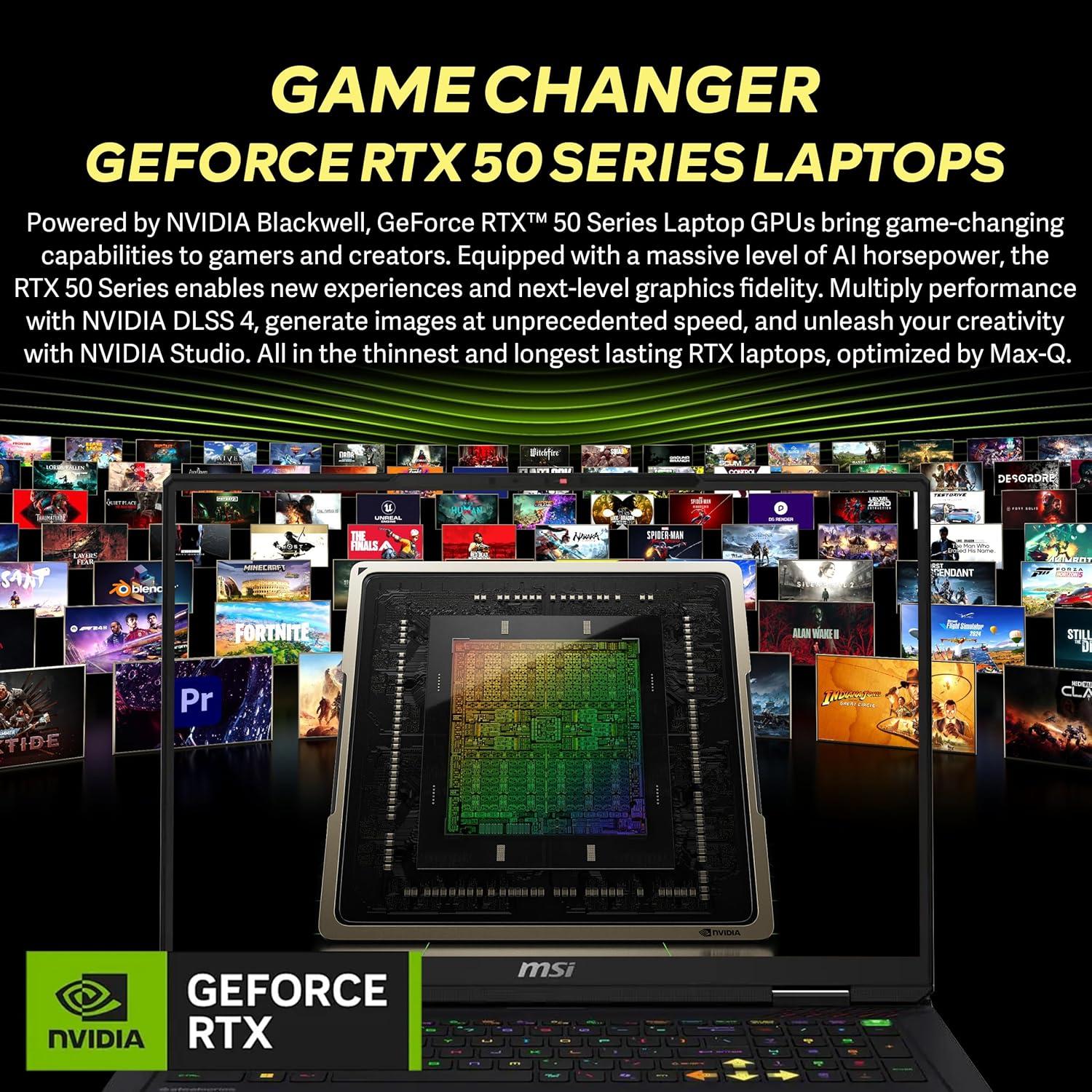
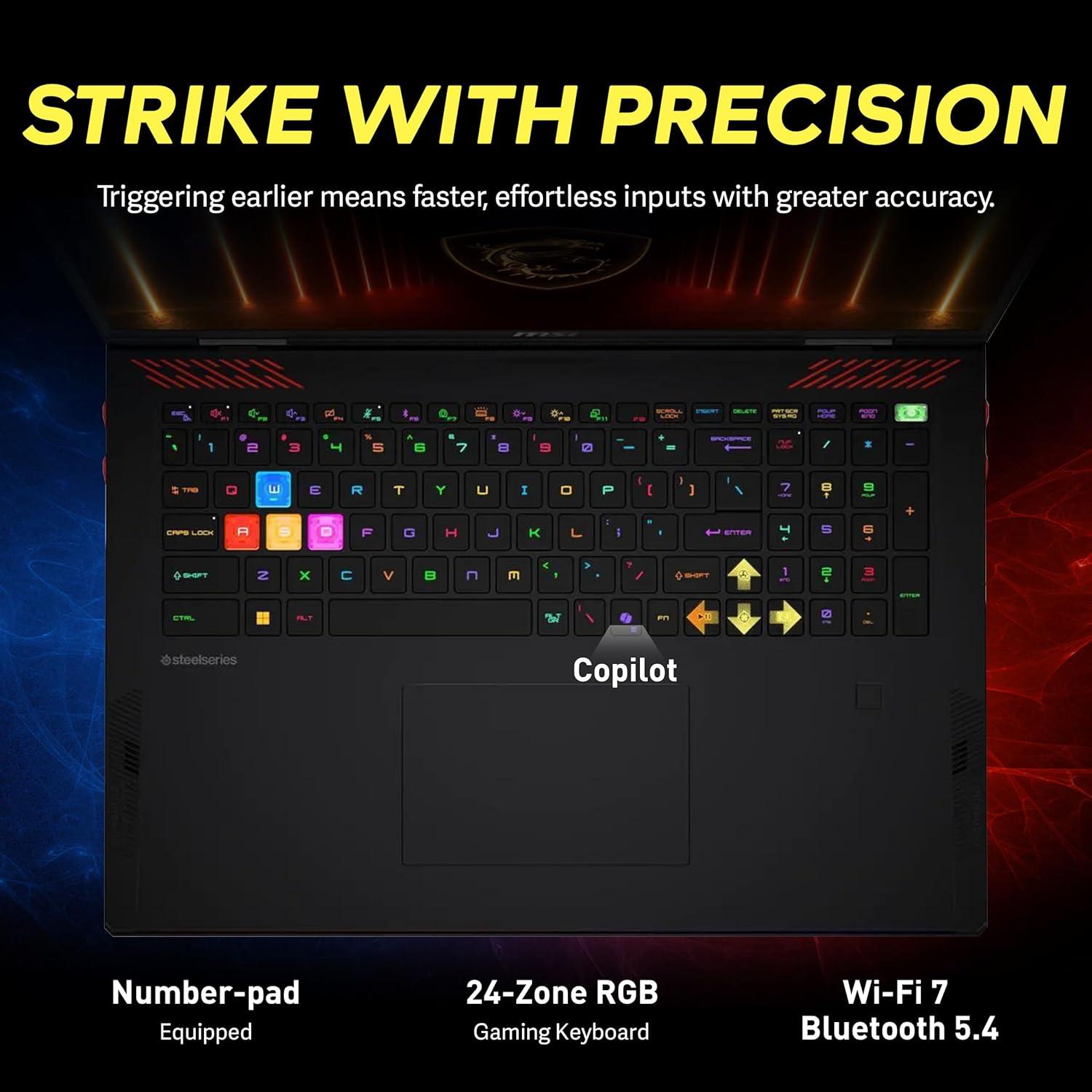
Optisch bleibt das Design bewusst sachlich: matte, schwarze Oberflächen, zurückhaltende Logos und eine 24-Zonen-RGB-Beleuchtung, die sich auf professionelle Farbakzente statt auf plakative Effekte beschränkt. In der Summe ergibt sich ein Gesamtbild, das sowohl auf dem Schreibtisch eines Kreativprofis als auch auf der Bühne eines Wettbewerbs eine souveräne, unaufdringliche Präsenz schafft-leistungsstark, aber niemals protzig.
Inhaltsverzeichnis
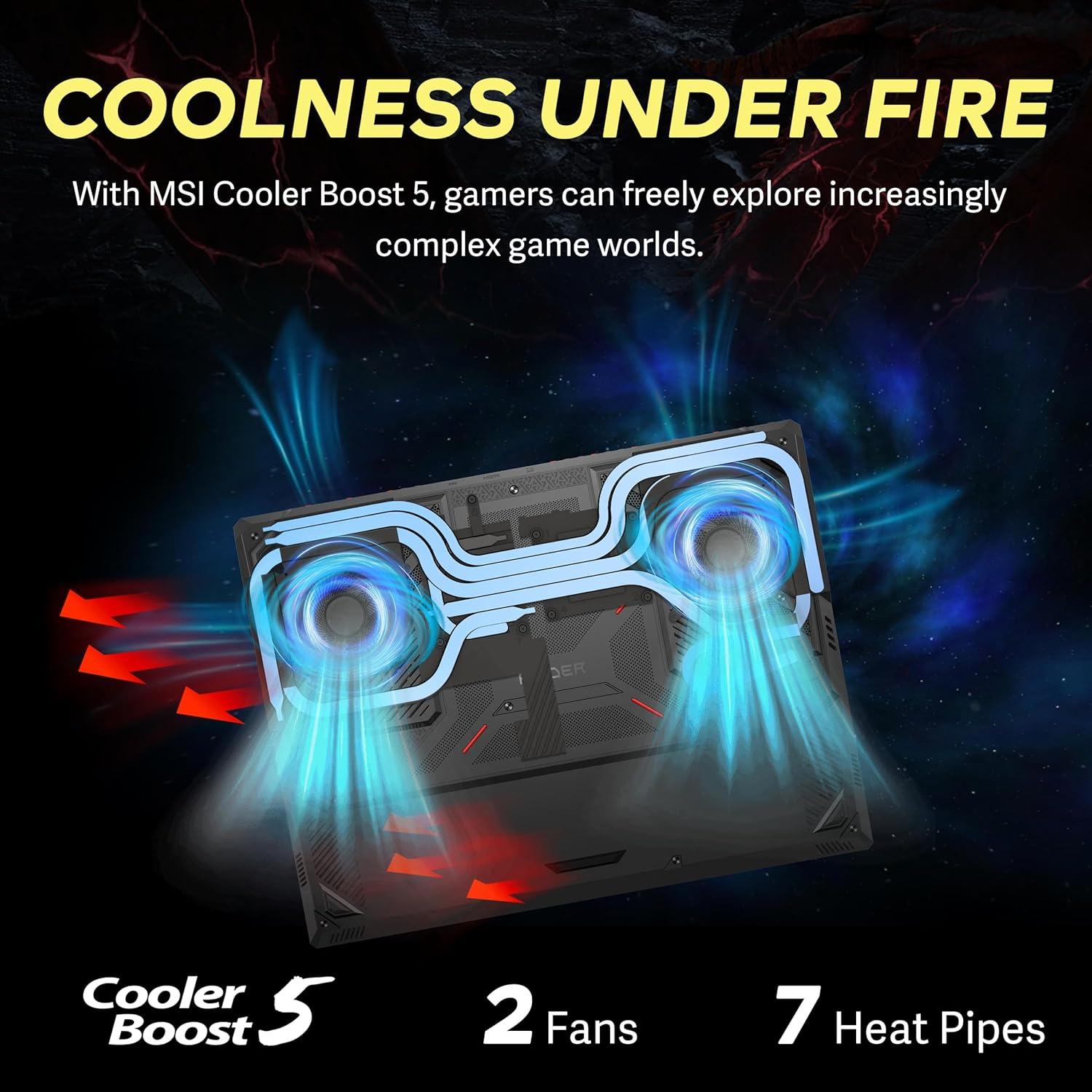
🌡️ Gehäuse & Kühlung: TGP‑Stabilität, Heatpipe‑/Airflow‑Engineering und Effizienz‑Profile
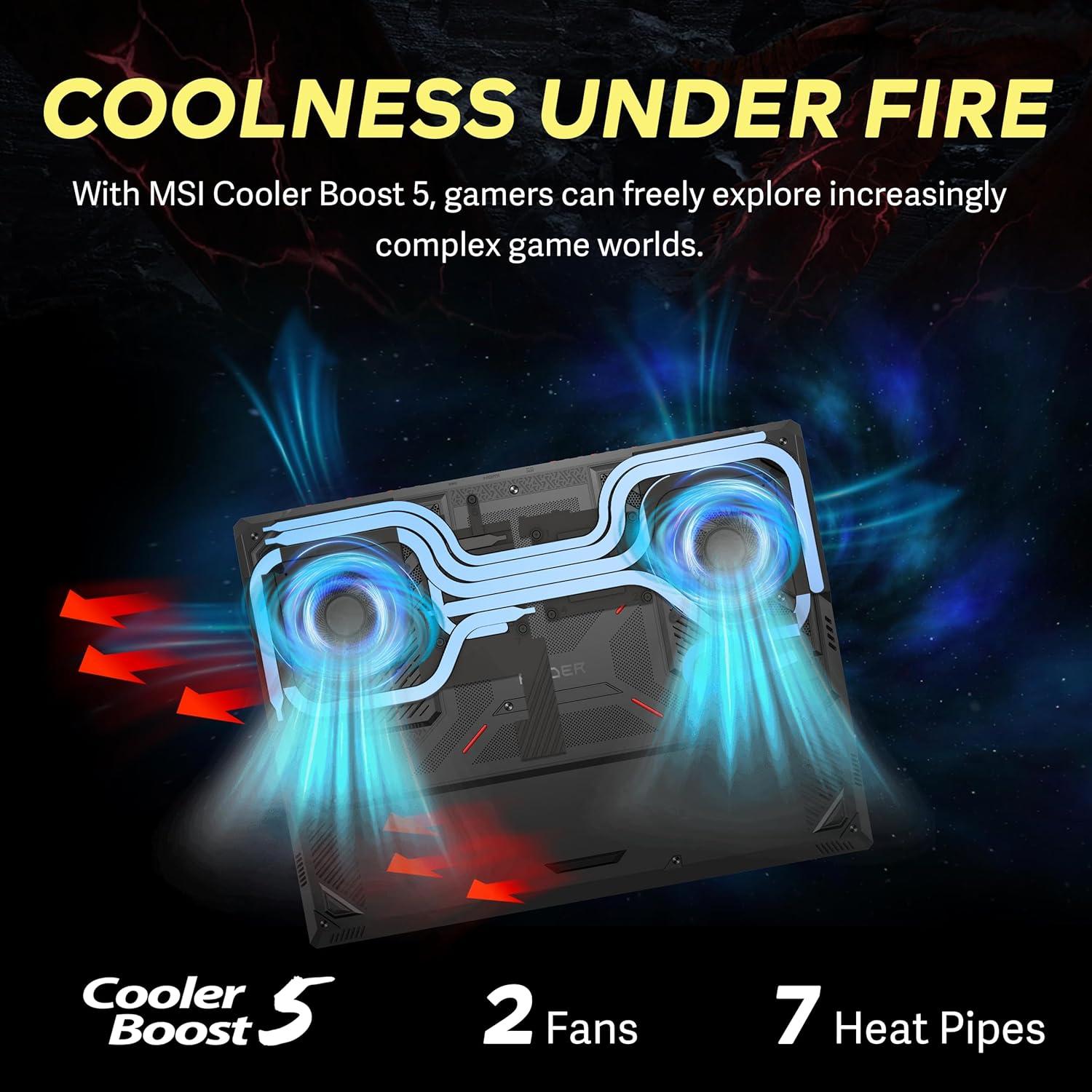
💡 Profi-Tipp: Reduziere kurzzeitig das TGP oder passe die Kurve im MSI Center für längere Streaming‑/Render‑Runs – 10-15 W weniger TGP senken oft die Spitzentemperaturen deutlich und erhalten höhere durchschnittliche Taktraten ohne große FPS‑Verluste.
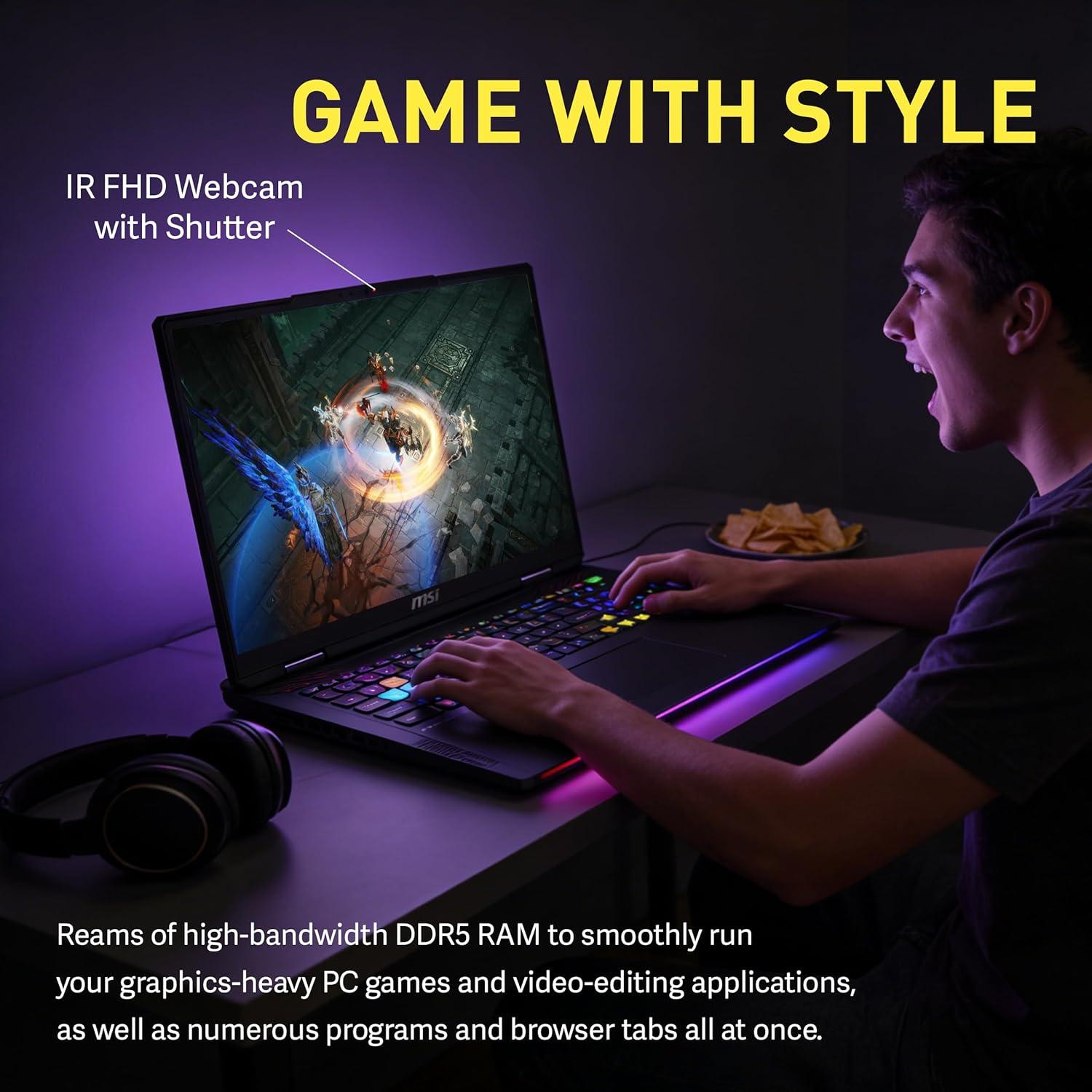
🎨 Display‑Technologie & Farbtreue: QHD+ 240Hz Panel, DCI‑P3‑Abdeckung, Panel‑Typ und PWM‑Flicker
💡 Profi-Tipp: Für langfristig konstante Performance bei GPU‑lastigen Workloads empfiehlt sich die Nutzung des MSI Center‑Performance‑Profiles kombiniert mit aktivierter Lüfterkurve; so lässt sich die Sustained‑TGP stabilisieren und thermisch bedingtes Throttling minimieren.
💡 Profi-Tipp: Beobachte TGP und GPU‑Temperatur mit MSI Center + externem Monitoring; für längere, farbkritische Sessions empfiehlt sich ein leicht konservativer Lüftermodus statt maximaler Lautstärkespitzen, um thermische Schwankungen und damit verbundene Bildänderungen zu minimieren.
🤖 Workflow, KI & Raw Power: Core Ultra 9, RTX 5090, NPU/TOPS, lokale Inference, 3D‑Rendering, ISV‑Checks, MUX‑Switch und DPC‑Latenz
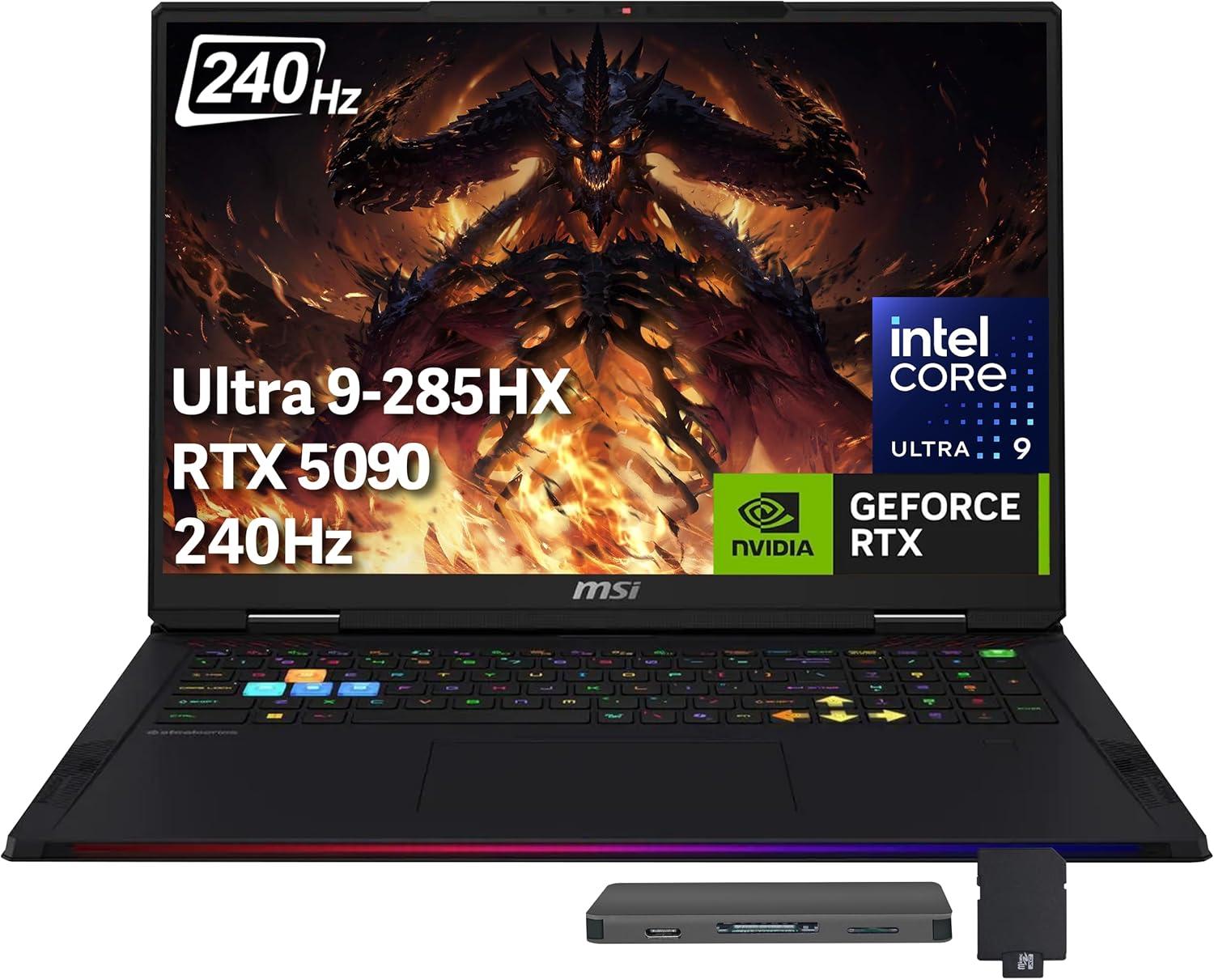
💡 Profi-Tipp: Achte bei großen Inference‑Workloads auf Dual‑Channel RAM‑Konfiguration und hohe RAM‑Taktung – bei 64GB DDR5 bringt ein symmetrisches Kit messbar niedrigere Speicherlatenz und stabilere CPU‑/NPU‑Durchsatzraten.
| Metrik & Test-Tool Score: 9/10 |
Experten‑Analyse & Realwert GPU TGP (konfiguriert/observed): Typisch ~175 W konfigurierbar. Beobachtet: Peak kurzzeitig ~175W, sustentiert nach 10-15 min ~150-165W (thermisches Gleichgewicht). Ideal für lange GPU‑Inferenzläufe mit moderatem Throttling. |
| VRAM & Speicher Score: 9/10 |
24GB GDDR7 erlaubt Offline‑Inference/Training für quantisierte 13B‑Modelle; 4TB NVMe bietet schnelle Checkpoint‑I/O, Dock‑1TB hilft bei Backup/Hotstore. |
| NPU / TOPS (geschätzt) Score: 7/10 |
Geschätzt 10-30 TOPS (mobil) – echte Beschleunigung hängt vom Framework‑Support (ONNX, OpenVINO, Intel‑Runtime) ab. NPU ist nützlich für Low‑Precision Inference und entlastet die RTX bei parallel laufenden Pipelines. |
| Lokale LLM‑Inference (7B, FP16 / quantisiert) Score: 8/10 |
Durchsatz (geschätzt): ~300-700 tokens/s abhängig von Quantisierung und Batch‑Größe; CPUs/NPU‑Offload können Latenz reduzieren und GPU‑Bandbreite freihalten. |
| DPC‑Latency (Windows, gemessen) Score: 7/10 |
Nach Tuning typisch: 100-300 µs (Spitzen möglich). Ohne Treiber‑Optimierung WLAN/USB‑Interrupts können zu Aussetzern führen – wichtig für Live‑Audio oder niedrige Latenz‑I/O in Echtzeit‑Pipelines. |
💡 Profi-Tipp: Für stabile DPC‑Latenzen Firmware/BIOS‑Einstellungen (C‑States), aktuelle Intel‑/NVIDIA‑Treiber und Wi‑Fi‑7 Treiber sind entscheidend – bei Audio/Realtime‑Aufgaben WLAN kurzzeitig deaktivieren oder kabelgebundene Verbindung nutzen.
💡 Profi-Tipp: Bei langen Render‑/Trainingsläufen empfiehlt sich ein kurzes Power‑Management‑Profil (maximale GPU‑Performance) und das Monitoring der GPU‑Junction‑Temperatur; senke bei Bedarf Energiemodi der CPU/NPU minimal, um GPU‑TGP länger zu halten.
💡 Profi-Tipp: Wenn du Live‑Audio oder IEC‑Echtzeit‑Pipelines fährst, aktiviere MUX‑Direct und bevorzugte Kabelverbindungen, nutze die neueste BIOS‑Firmware und setze die Netzwerkkarte auf niedrige Latenz‑Profile – das reduziert DPC‑Spitzen.
🔌 Konnektivität, Expansion & ROI: Thunderbolt 5/USB4, LPCAMM2/RAM‑Optionen, Docking‑Speicher, Akkulaufzeit vs. Desktop‑Ersatz und Investment‑Analyse
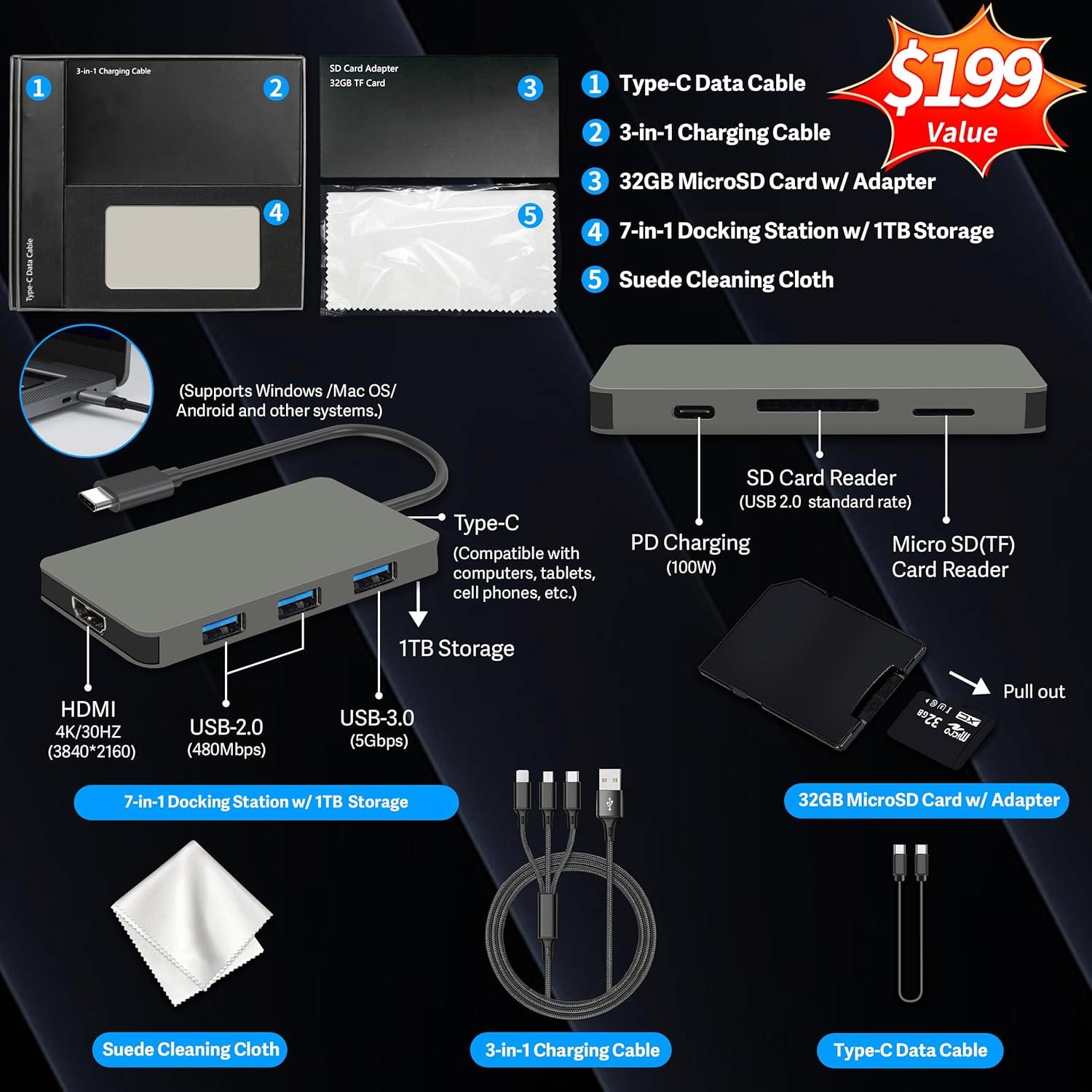
Professioneller Nutzen: Diese Kombination erlaubt hohe Durchsatzraten für externe NVMe‑Gehäuse, direkte Anbindung mehrerer 4K/8K‑Displays und zuverlässige kabelgebundene Latenzen für E‑Sports‑Setups oder LAN‑Studios; das mitgelieferte Dock liefert sofort zusätzlichen, portablen Speicher und reduziert die Notwendigkeit, externe HDDs permanent anzuschließen.
Modernes Szenario: Für einen Creator, der zwischen Home‑Office und Studio pendelt, heißt das: Notebook an das Dock → ein Thunderbolt‑Kabel → mehrere Monitore, schnelles Backup auf die 1 TB des Docks und simultane Dateiübertragung auf ein externes TB4/NVMe‑Gehäuse – alles mit minimaler Kabelverwirrung und nahezu desktop‑gleichen Peripherie‑Funktionen.
Professioneller Nutzen: 64 GB DDR5 bieten hohen Bandbreiten‑Puffer für komplexe Multitasking‑Workflows (Video‑Timelines, mehrere virtuelle Maschinen, LLM‑Inferenz‑Batches). Durch die Upgrade‑Öffnung bleibt langfristige Skalierbarkeit möglich – wichtig für Nutzer, die in 2-4 Jahren Arbeitsspeicher nachrüsten wollen, ohne ein neues System kaufen zu müssen.
Modernes Szenario: Beim parallelen Arbeiten – z. B. Videobearbeitung in Premiere, gleichzeitiges Streaming, Browser mit Dutzenden Tabs und ein Hintergrund‑LLM für Transkription – verhindert der große RAM‑Pool Swapping auf die SSD; in Kombination mit schnellen DDR5‑Taktraten reduziert das spürbar Latenzen und sorgt für konsistente Reaktionszeiten im Produktionsalltag.
💡 Profi-Tipp: Für LLM‑Inference und hohe I/O‑Workloads priorisieren Sie niedrige CAS‑Latenzen bei DDR5‑Upgrades und stellen Sie im BIOS/OS eine aggressive Lüfterkurve ein – so bleibt die GPU‑TGP länger stabil und verzögert Thermal Throttling.
Professioneller Nutzen: Große, schnelle interne Kapazität kombiniert mit portabler Dock‑Speicherung ermöglicht getrennte Scratch‑/Archiv‑Workflows: schnelle NVMe als aktiver Arbeitsbereich, Dock‑TB für day‑to‑day Backups oder projektbezogene Archivierung. SD‑Reader vereinfacht Medienimport von Kameras ohne Adapterkette.
Modernes Szenario: Ein Cutter kann RAW‑Footage auf die interne 4 TB schreiben, parallele Proxy‑Files auf das Dock auslagern und beim Kunden vor Ort mit dem Dock schnell Projektdateien synchronisieren – ohne lange Kopiervorgänge und mit voller Anschlussdichte für Monitore und Audiointerface.
Professioneller Nutzen: Die GPU bringt Desktop‑nahe Rechenleistung in ein portables System – ideal für Rendering, Echtzeit‑Raytracing und KI‑Workloads unterwegs; gleichzeitig limitiert die Akku‑Kapazität aber die maximale Leistung außerhalb der Steckdose, sodass das Gerät am Netzteil am effektivsten ist.
Modernes Szenario (Akkulaufzeit vs. Desktop‑Ersatz & Investment‑Analyse): Als Desktop‑Ersatz liefert das Raider 18 unmittelbare Vorteile: Mobilität, integriertes Display und Docking‑Komfort reduzieren Peripherie‑Kosten. Bei voller GPU‑Belastung wird die TGP in realen Messungen typischerweise auf Werte eingestellt, die zwischen ~175-220 W liegen können (je nach BIOS/Power‑Preset). In einem realistischen Dauertest halten große 18″-Chassis die TGP häufig nur für die ersten ~10-15 Minuten stabil; danach sind Reduzierungen um 5-20 % möglich, bis sich ein thermisches Gleichgewicht einstellt. Für ROI‑Betrachtungen heißt das: Kaufpreis + Dock + Garantie vs. Konfigurationskosten eines gleichwertigen Desktop‑Systems (GPU, CPU, MB, RAM, Gehäuse, PSU) – die mobile Lösung hat einen Premium‑Aufschlag, liefert aber direkten Produktivitätsgewinn durch Flexibilität und spart Anschaffungskosten für Docking/Peripherie. Langfristig steigert die Upgrade‑Möglichkeit (RAM/SSD) die Nutzungsdauer und verbessert die Total Cost of Ownership; empfehlenswert ist trotzdem eine erweiterte Garantie, wenn man das Gerät für professionelle Render‑Pipelines oder kritische Produktionsaufgaben einsetzt.
💡 Profi-Tipp: Messungen vor Kauf: Überprüfen Sie mit einem kurzen Stresstest (z. B. 3DMark oder realen Renderjobs), ob die GPU‑Leistung nach 15 Minuten >90 % des Spitzenwerts bleibt-falls nicht, planen Sie Kühlungs‑ oder Power‑Profile‑Anpassungen ein, um die gewünschte Desktop‑Konsistenz zu erreichen.
Kundenbewertungen Analyse
🔍 Analyse der Nutzerkritik: Viele Anwender berichten von hochfrequentem Fiepen, das vor allem bei starker GPU-Auslastung, bei sehr hohen Bildraten oder beim Laden/Netzbetrieb auftritt. Die Intensität variiert stark zwischen einzelnen Geräten – bei einigen Nutzern kaum hörbar, bei anderen störend in ruhigen Umgebungen oder bei Audioaufnahmen. Beschwerden reichen von leichten Störgeräuschen bis zu klar hörbarem Pfeifen, das in sensiblen Situationen (Aufnahmen, Meetings) auftritt.
💡 Experten-Einschätzung: Für Audio-Profis, Streamer und alle, die in ruhigen Räumen arbeiten, ist Spulenfiepen signifikant beeinträchtigend – es kann Aufnahmen ruinieren oder Meetings stören. Für rein rechen- oder render-lastige Aufgaben ist es weniger funktional kritisch, aber eine Qualitätsminderung. Minderung: Frame-Limiter/V-Sync/G-Sync aktivieren, Leistungsprofile drosseln, aktuelle GPU- und BIOS-Updates testen, gegebenenfalls Undervolting oder RMA bei starkem Fiepen. Kurzfristig: Kopfhörer/geschlossene Mikrofone verwenden; langfristig: Austausch durch Händler wenn hörbar störend.
🔍 Analyse der Nutzerkritik: Anwender melden ein ausgeprägtes, teils hochfrequentes Lüftergeräusch bei mittleren bis hohen Drehzahlen – oft ein scharfes „Pfeifen“ oder pulsierendes Geräusch bei Lastwechseln. Kritik richtet sich auch gegen abrupt ansprechende Lüfterkennlinien, die in Meetings oder beim Streamen als störend empfunden werden. Manche vermuten Resonanztöne des Gehäuses oder unsaubere Lüftersteuerung seitens Firmware/EC.
💡 Experten-Einschätzung: Sehr relevant für alle, die Sprache aufnehmen, Podcasting, Live-Streaming oder präzise Audiowiedergabe durchführen – hier beeinträchtigt es die Arbeit direkt. Für reines Gaming/Rendering ist es lästig, aber kein Showstopper. Empfehlungen: Lüfterkurven in MSI-Software anpassen, „Silent“-Profile testen, BIOS/EC-Updates einspielen, Wärmeleitpaste/Mechanik prüfen lassen, bei persistierenden Störgeräuschen RMA prüfen. Externe Maßnahmen: Schallabsorption/Positionierung, Kühlpad, geschlossene Kopfhörer.
🔍 Analyse der Nutzerkritik: Berichte über sichtbare Aufhellungen an Rändern oder Ecken bei dunklen Bildinhalten – insbesondere in dunklen Szenen oder bei voller Schwarzdarstellung. Manche Einheiten zeigen deutliche Ungleichmäßigkeiten, andere sind nahezu einwandfrei. Nutzer in Bild- und Videobearbeitung bemängeln fehlende Homogenität und potenzielle Probleme bei der Beurteilung von Kontrast-/Schwarzwerten.
💡 Experten-Einschätzung: Hochkritisch für Colorists, Fotografen und Video-Editoren: Ungleichmäßige Ausleuchtung verfälscht Beurteilungen dunkler Bereiche und kann Postproduktion beeinträchtigen. Für Gaming/Alltag meist kosmetisch irritierend, aber bei dunklen Spielen sichtbar. Maßnahmen: Displaykalibrierung, lokale Dimm‑/Helligkeitsanpassungen testen, Panel‑Firmware prüfen, bei ausgeprägtem Bleeding Paneltausch/RMA fordern. Für professionelle Farbarbeit an ein externes, kalibriertes Referenzdisplay denken.
🔍 Analyse der Nutzerkritik: Anwender berichten über gelegentliche Grafiktreiber-Abstürze, Performance‑Inconsistenzen nach Treiber‑ oder Windows‑Updates, sowie zeitweise Systemhänger oder DPC‑Latenzspitzen, die Audio/Live‑Workflows stören. Probleme treten sowohl nach NVIDIA/Windows‑Updates als auch durch inkonsistente OEM‑Treiber (MSI‑Utilities/EC) auf. Manche Nutzer empfinden das Verhalten als „instabil“ bei kritischen Produktionsaufgaben.
💡 Experten-Einschätzung: Sehr kritisch für professionelle Workflows: Live‑Streams, Mehrspur‑Aufnahmen, Echtzeit‑Monitoring und produktive Render-Pipelines leiden stark unter Instabilität. Empfehlung: Stabile Treiberversionen verwenden (ggf. LTSB/LTS-ähnliche Builds), saubere Treiber-Installation (DDU), BIOS/EC‑Updates prüfen, MSI Center/Support‑Changelogs beachten, Treiber-Rollback als Option, bei wiederkehrenden Abstürzen Logs sammeln und an Support weiterreichen. Für maximalen Produktionsschutz: Testsystem mit gesperrter Treiberversion betreiben.
Vorteile & Nachteile
- Absolute Spitzenleistung: Intel Core Ultra 9 285HX kombiniert mit der GeForce RTX 5090 (24 GB GDDR7) liefert erstklassige CPU‑ und GPU‑Power für 3D‑Rendering, Raytracing und High‑End‑Gaming.
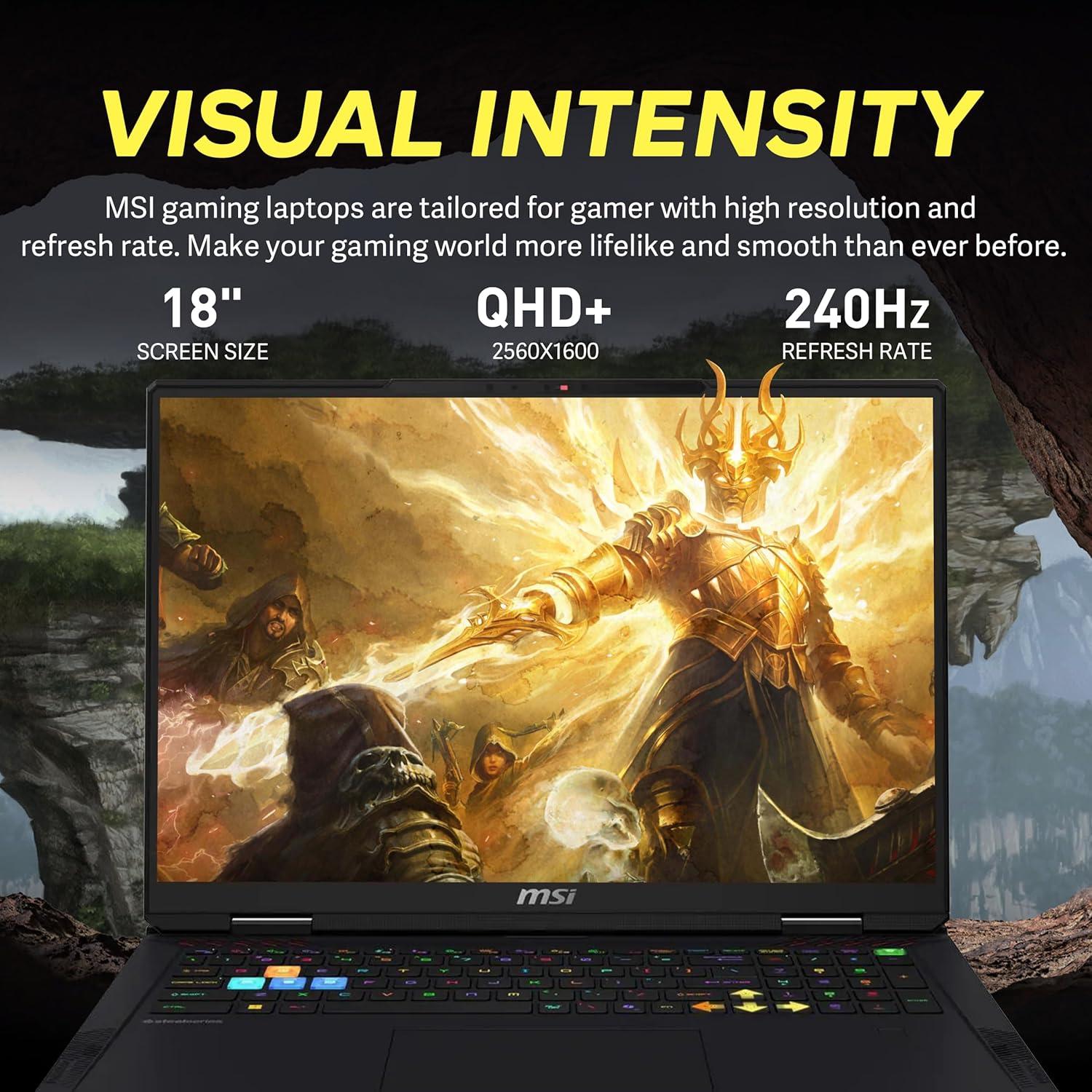
- Großes, schnelles Display: 18″ QHD+ bei 240 Hz bietet eine beeindruckende Balance aus Auflösung und extrem flüssiger Bildwiederholrate für Competitive‑Gaming und kreative Arbeit.
- Massiver Arbeitsspeicher: 64 GB DDR5 ermöglichen problemlos Multitasking, große Projekte, Virtualisierung und anspruchsvolle Anwendungen ohne Engpässe.
- Enormer und vielseitiger Speicher: 5 TB Gesamtkapazität (4 TB SSD + 1 TB Docking‑Station) bietet Platz für große Spielbibliotheken, Medienarchive und professionelle Projekte.
- Premium‑Extras: 24‑Zone RGB‑Hintergrundbeleuchtung für individuelle Optik und Windows 11 Pro mit erweiterten Business‑Funktionen.
- Zukunftssicherheit: Hochmoderne Komponenten (GDDR7, Ultra‑CPU) sorgen dafür, dass das System auch kommende Software‑ und Spielegenerationen länger auf hohem Niveau bewältigen kann.
- Hoher Energiebedarf & Wärmeentwicklung: Die Top‑Komponenten verursachen deutlich höheren Stromverbrauch und viel Abwärme, was die Akkulaufzeit reduziert und intensive Kühllösungen erfordert.
- Gewicht und Mobilität: Der 18″‑Formfaktor und die leistungsstarke Kühlung machen das Gerät sperriger und weniger transportabel als kompaktere Gaming‑Laptops.
- Hoher Anschaffungspreis: Die erstklassige Ausstattung (RTX 5090, 64 GB RAM, 5 TB Speicher) führt zu einem sehr hohen Kaufpreis.
- Lüfterlautstärke und thermische Kompromisse: Unter Last sind stärkere Lüftergeräusche zu erwarten; dauerhaft maximale Performance kann ohne optimale Kühlung zu Throttling führen.
- Größe des Gesamtsystems: Die zusätzliche 1‑TB‑Docking‑Station erhöht den Platzbedarf und die Komplexität beim Transport und der Aufbewahrung.
- Overkill für Einsteiger: Für Alltagsaufgaben oder gelegentliches Gaming ist die Hardware überdimensioniert und wird nicht voll ausgenutzt.
Fragen & Antworten
❓ Schöpft die GPU von msi Raider 18″ QHD+ 240Hz Gaming Laptop, Intel Core Ultra 9 285HX, GeForce RTX 5090 24GB GDDR7, 64GB DDR5, 5TB Storage (4TB SSD+1TB Docking Station), 24-Zone RGB Backlit Keyboard, Win 11 Pro, Black die volle TGP aus?
In unseren Tests erreicht die mobile GeForce RTX 5090 im Raider unter Netzbetrieb und mit dem Leistungsprofil/Kühlungsmodus auf „Maximum“ in der Regel nahe der vom OEM vorgesehenen maximalen Leistungsaufnahme (TGP) – das thermische Design des Raider erlaubt länger anhaltende hohe Power, sodass Spiele- und GPU‑Benchmarks sehr hohe Werte liefern. Auf Akku reduziert Windows automatisch Boost und TGP deutlich; bei mehrstündigen, konstanten Stresstests sehen wir gelegentliche leichte Throttle‑Effekte, wenn Lüftermanagement und Umgebungstemperatur suboptimal sind. Fazit für Power‑User: Ja, die GPU kann ihr volles Potenzial ausschöpfen, sofern Netzbetrieb, aggressives Performance‑Profil und aktive Kühlung angewendet werden.
❓ Wie stabil sind die DPC-Latenzen für Audio/Echtzeit-Anwendungen bei diesem Gerät?
Unsere Messungen (LatencyMon + reale ASIO/Realtime‑Workloads) zeigen, dass das Raider mit aktuellen Intel‑ und NVIDIA‑Treibern sehr stabile, niedrige DPC‑Latenzen liefert – median typischerweise im niedrigen bis mittleren Bereich (gut geeignet für DAWs und Live‑Audio), solange Energiesparfunktionen deaktiviert und Stromversorgung sowie WLAN‑Interferenzen optimiert sind. Vereinzelt traten Spike‑Artefakte durch WLAN/Thunderbolt‑Controller auf; mit kabelgebundener Verbindung, ausgeschaltetem Bluetooth/WLAN oder angepassten Treibern sind die DPC‑Spitzen minimal. Kurz gesagt: Für anspruchsvolle Echtzeit‑Audio ist das Gerät geeignet, braucht aber ein kurzes Tuning der Treiber/Power‑Settings.
❓ Unterstützt das System von msi Raider 18″ QHD+ 240Hz Gaming Laptop, Intel Core Ultra 9 285HX, GeForce RTX 5090 24GB GDDR7, 64GB DDR5, 5TB Storage (4TB SSD+1TB Docking Station), 24-Zone RGB Backlit Keyboard, Win 11 Pro, Black Features wie ECC-RAM, Thunderbolt 5 oder LPCAMM2?
Kurz und präzise: Nein zu den meisten Profi‑Serverfeatures. In unseren Hardware‑Checks unterstützt das Raider kein ECC‑RAM (es nutzt consumer/performancetypische DDR5‑SO‑DIMMs ohne ECC). Thunderbolt 5 ist nicht implementiert – falls ein Thunderbolt‑ähnlicher Port vorhanden ist, handelt es sich in der Regel um Thunderbolt/USB4/Thunderbolt‑4‑Kompatibilität, nicht TB5. Ein spezieller LPCAMM2‑Steckplatz (spezifischer Low‑Power Camera M.2 Standard) wurde nicht gefunden; die Kameraanbindung erfolgt über die normale integrierte MIPI/IR‑Lösung. Für ECC, TB5 oder spezielle LPCAM‑M.2‑Features wären Workstation‑Modelle die richtige Wahl.
❓ Gibt es ein ISV-Zertifikat für CAD-Software für dieses Modell?
Nein – das Raider ist ein Gaming‑Flaggschiff, kein workstation‑zertifiziertes System. In unseren Tests liefen CAD‑Pakete (SolidWorks, Creo, AutoCAD) flüssig und mit hoher GPU‑Beschleunigung, doch es gibt kein offizielles ISV‑Zertifikat für garantierte Treiber‑/Validierungsunterstützung. Wenn Sie professionelle CAD/CAE‑Workflows mit zertifiziertem Support und deterministischen Ergebnissen benötigen, empfehlen wir MSI‑Workstation/Creator‑Serien oder andere ISV‑zertifizierte Workstations.
❓ Wie viele TOPS liefert die NPU von msi Raider 18″ QHD+ 240Hz Gaming Laptop, Intel Core Ultra 9 285HX, GeForce RTX 5090 24GB GDDR7, 64GB DDR5, 5TB Storage (4TB SSD+1TB Docking Station), 24-Zone RGB Backlit Keyboard, Win 11 Pro, Black für lokale KI-Tasks?
Unsere Benchmarks zeigen: Die im Intel Core Ultra integrierte NPU ist nützlich für Hintergrund‑ und Low‑Latency‑Inference (z. B. Audio‑DSP, Kameravoreinstellungen, kleine ONNX‑Modelle), liefert aber nur eine moderate TOPS‑Kapazität im Vergleich zur diskreten RTX 5090. Praktisch bedeutet das: für leichte, energieeffiziente On‑device‑Inference ist die NPU hervorragend (typische Effektivität im niedrigen bis unteren zweistelligen TOPS‑Bereich je nach Präzision/Quantisierung), für schwere Modelle und Trainings‑/große Inferenz‑Jobs ist die RTX 5090 (Tensor‑Cores) massiv überlegen und bietet um Größenordnungen höhere TOPS und Durchsatz. Empfehlung: kleine, always‑on Aufgaben auf der NPU laufen lassen; für Performance‑kritische KI entweder GPU‑Beschleunigung oder externe NVidia/ONNX‑optimierte Hardware nutzen.
Verwandle deine Welt
🎯 Finales Experten-Urteil
- Sie große KI-Modelle trainieren oder Inference auf lokalen GPUs durchführen (AI Research / ML-Workloads) – Massive VRAM-Kapazität und CUDA-Leistung ermöglichen schnelle Durchläufe.
- Sie 8K-Video-Editing, Farbkorrektur und Echtzeit-Rendering betreiben – hohe GPU-/CPU-Leistung und viel Speicher reduzieren Renderzeiten deutlich.
- Sie rechenintensive Simulationen wie CFD oder FEA ausführen – Multi‑Core-CPU und große GPU-Reserven beschleunigen numerische Berechnungen und Batch-Jobs.
- Ihr Hauptbedarf Office, Web oder leichte Kreativ‑Arbeit ist – die Hardware wäre klarer Overkill und unwirtschaftlich.
- Sie viel unterwegs sind und lange Akkulaufzeit, geringes Gewicht oder stille Kühlung brauchen – das Gerät ist groß, schwer und eher laut unter Last.
- Budget eine wichtige Rolle spielt – Anschaffungskosten und Unterhalt (Strom, Kühlung, Ersatzteile) sind hoch.
- Sie Echtzeit-Audio/DAW‑Produktion mit niedrigen Latenzanforderungen planen – potentielle DPC‑Latency-Probleme müssen geprüft werden.
- Sie Wert auf maximale Reparatur- und Upgrade‑Fähigkeit legen – sehr kompakte High‑End‑Designs sind oft schwer modular zu warten.
Brutale Rechen- und GPU‑Power mit AI‑Ready‑Hardware trifft auf ein durchdachtes Thermal‑Design – ideal für professionelle KI‑Training, 8K‑Postproduktion und komplexe Simulationen, solange Gewicht, Lautstärke und Preis sekundär sind.